Domain selbermachen24.de kaufen?
Wir ziehen mit dem Projekt
selbermachen24.de um.
Sind Sie am Kauf der Domain
selbermachen24.de interessiert?
domain@kv-gmbh.de · 0541-91531010
Domain selbermachen24.de kaufen?
Wie kann ich ein BungeeCord-Netzwerk auf einem Synology NAS einrichten?
Es ist nicht möglich, ein BungeeCord-Netzwerk direkt auf einem Synology NAS einzurichten. Synology NAS-Geräte sind in erster Linie für die Speicherung und Freigabe von Dateien konzipiert und bieten keine Unterstützung für die Ausführung von Spielservern wie BungeeCord. Um ein BungeeCord-Netzwerk einzurichten, benötigen Sie einen dedizierten Server oder eine virtuelle Maschine mit ausreichender Leistung und Ressourcen. **
Welche SSD für Synology NAS?
Welche SSD für Synology NAS? Bei der Auswahl einer SSD für ein Synology NAS sollte man auf die Kompatibilität mit dem jeweiligen Modell achten. Zudem ist es wichtig, eine SSD mit ausreichender Kapazität zu wählen, um genügend Speicherplatz für Daten und Anwendungen zu haben. Auch die Geschwindigkeit der SSD ist ein wichtiger Faktor, um eine optimale Leistung des NAS zu gewährleisten. Zudem sollte man auf die Lebensdauer und Zuverlässigkeit der SSD achten, um eine langfristige Nutzung des NAS zu ermöglichen. Es empfiehlt sich, sich vor dem Kauf über verschiedene Modelle und deren Eigenschaften zu informieren, um die beste SSD für das Synology NAS auszuwählen. **

Ähnliche Suchbegriffe für Synology-NAS-Netzwerk-Speicher-DS225-8TB
Top-Angebote
Produkte zum Begriff Synology-NAS-Netzwerk-Speicher-DS225-8TB:
-
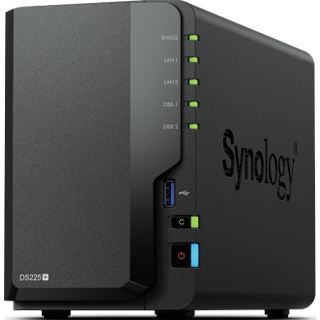
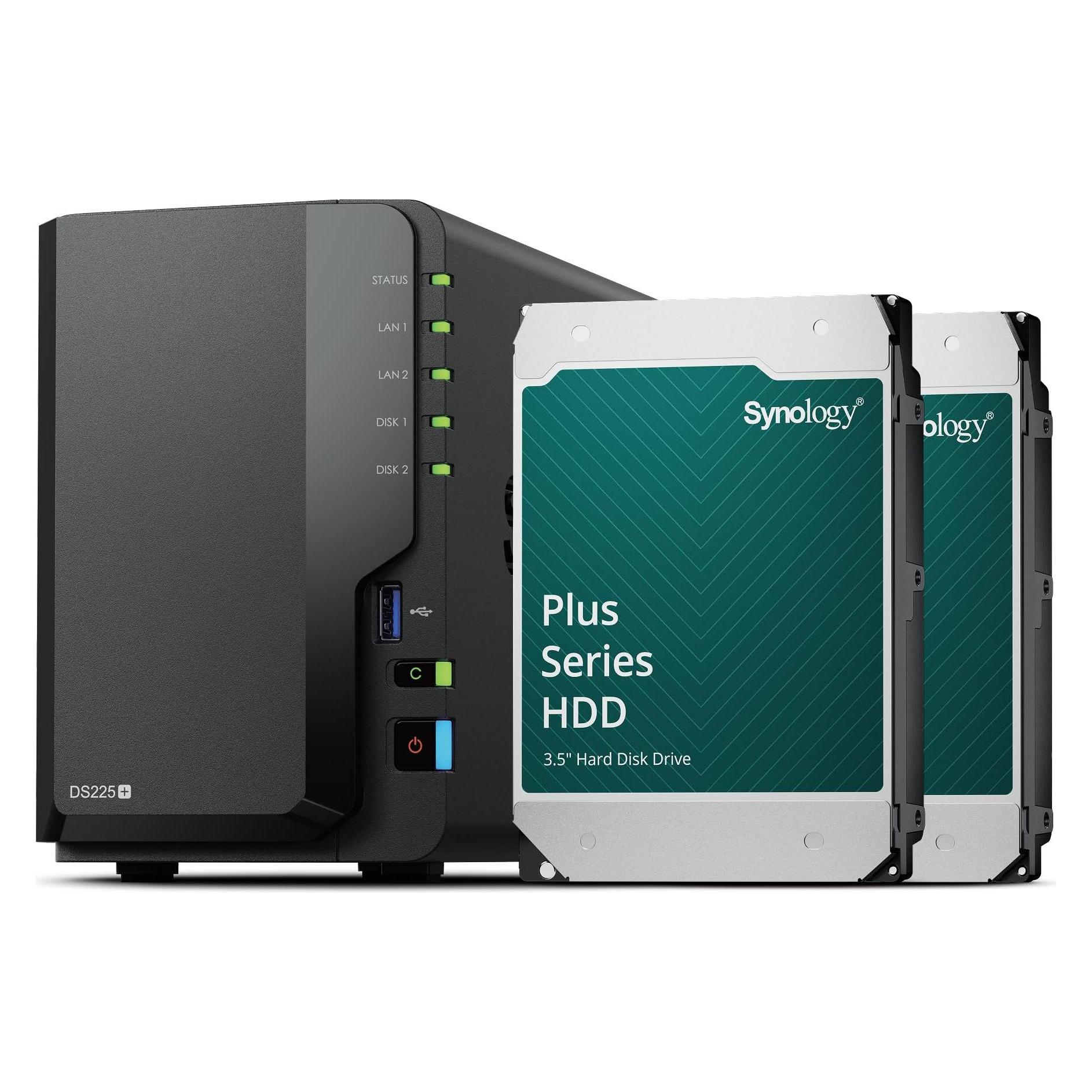
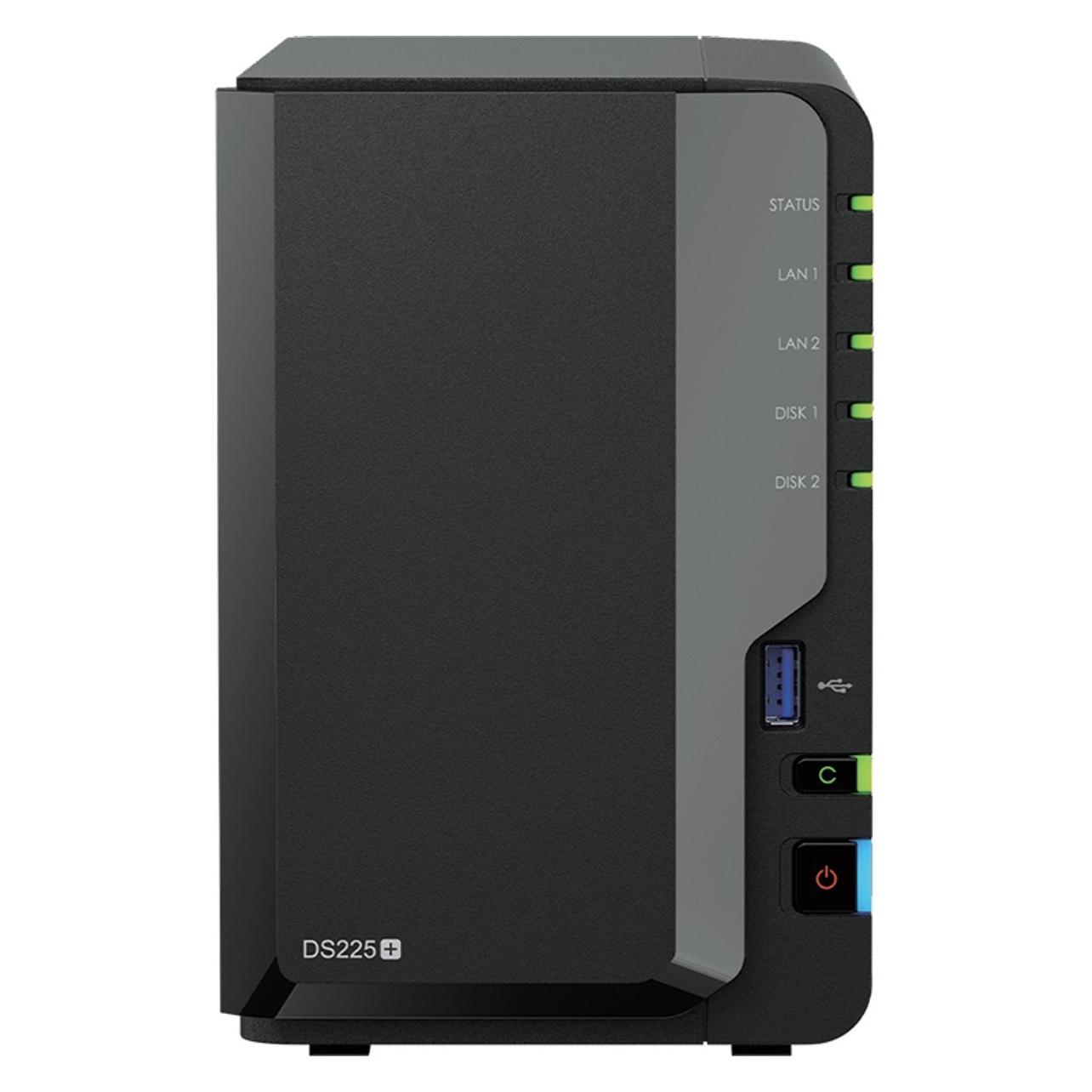
Synology DiskStation DS225+ 2 Einschübe NAS-Server Leergehäuse (DS225+) + 2x Plus 3.5""..., NASDer Synology DiskStation DS225+ ist ein leistungsstarker NAS-Server mit zwei Einschüben, der für die Speicherung und Verwaltung von Daten in einem kompakten Format konzipiert wurde. Dieses Leergehäuse ermöglicht die Installation von zwei 3,5-Zoll SATA-Festplatten und bietet eine maximale Speicherkapazität von bis zu 32 Terabyte. Der DS225+ ist ideal für Benutzer, die eine zuverlässige und skalierbare Lösung für ihre Daten benötigen, sei es für private Anwendungen oder kleine Unternehmen. Mit einem leistungsstarken 4-Kern-Prozessor und einer Taktfrequenz von 2 GHz gewährleistet dieser NAS-Server eine effiziente Datenverarbeitung und -übertragung. Die Hot-Swapping-Funktion ermöglicht es, Festplatten im laufenden Betrieb zu wechseln, was die Wartung und Erweiterung des Systems erleichtert. Darüber hinaus bietet der DS225+ zwei RJ45 Gigabit Ethernet-Anschlüsse für eine schnelle Netzwerkverbindung und zwei USB-A-Anschlüsse für zusätzliche Peripheriegeräte. - Maximale Speicherkapazität von 32 TB durch zwei 16 TB Festplatten - Hot-Swapping-Funktion für einfache Wartung und Erweiterung - 4-Kern-Prozessor mit 2 GHz für effiziente Datenverarbeitung - Zwei RJ45 Gigabit Ethernet-Anschlüsse für hohe Netzwerkgeschwindigkeit - Zwei USB-A-Anschlüsse zur Anbindung zusätzlicher Geräte.2049,00 €*Versand: 0,00 €Sichere Weiterleitung zum Anbieter
-
Wie richte ich einen Netzwerkordner auf einem Synology NAS als Speicher für einen Drucker ein?
Um einen Netzwerkordner auf einem Synology NAS als Speicher für einen Drucker einzurichten, müssen Sie zunächst sicherstellen, dass der Drucker mit dem NAS verbunden ist. Dann können Sie über das Synology-Dashboard einen neuen Ordner erstellen und die erforderlichen Berechtigungen für den Drucker einrichten. Anschließend können Sie den Netzwerkordner als Speicherort für den Drucker in den Druckereinstellungen auswählen. **
-
Welche Synology NAS eignet sich besser?
Die Wahl der Synology NAS hängt von den individuellen Anforderungen ab. Wenn Sie eine hohe Speicherkapazität benötigen, ist die DS920+ mit vier Einschüben eine gute Wahl. Wenn Sie jedoch eine höhere Leistung und Erweiterbarkeit benötigen, könnte die DS1821+ mit acht Einschüben besser geeignet sein. Es ist wichtig, Ihre Bedürfnisse und das Budget zu berücksichtigen, um die richtige Entscheidung zu treffen. **
-
Welches Synology NAS für zu Hause?
Welches Synology NAS für zu Hause? Wenn du ein Synology NAS für zu Hause suchst, solltest du zunächst überlegen, welche Funktionen du benötigst. Für grundlegende Dateispeicherung und Backup-Zwecke könnte ein Einsteigermodell wie das DS220j ausreichen. Wenn du jedoch mehr Leistung und Funktionen wie Virtualisierung, Medien-Streaming oder Überwachung benötigst, könntest du ein leistungsstärkeres Modell wie das DS920+ in Betracht ziehen. Es ist auch wichtig, die Anzahl der benötigten Festplattensteckplätze zu berücksichtigen, um sicherzustellen, dass das NAS deinen Speicheranforderungen entspricht. Letztendlich hängt die Wahl des richtigen Synology NAS für zu Hause von deinen individuellen Anforderungen und Budget ab. **
-
Welches NAS ist besser: Synology oder QNAP?
Es ist schwer zu sagen, welches NAS besser ist, da es von den individuellen Bedürfnissen und Vorlieben abhängt. Beide Marken bieten hochwertige NAS-Geräte mit ähnlichen Funktionen und Leistungsmerkmalen an. Es kann hilfreich sein, die spezifischen Modelle und deren Funktionen zu vergleichen, um die beste Wahl für die eigenen Anforderungen zu treffen. **
Wie kann ich ein Synology NAS defragmentieren?
Um ein Synology NAS zu defragmentieren, können Sie die integrierte Funktion "Defragmentierung" verwenden. Gehen Sie dazu auf das Synology DiskStation Manager (DSM) Dashboard, wählen Sie "Speicher und Snapshots" und dann "Volume" aus. Klicken Sie auf das gewünschte Volume und wählen Sie "Defragmentierung" aus. Klicken Sie auf "Jetzt defragmentieren", um den Vorgang zu starten. Beachten Sie, dass die Defragmentierung je nach Größe des Volumes und der Anzahl der Dateien einige Zeit in Anspruch nehmen kann. **
Wie kann ich mein Synology NAS erweitern?
Es gibt mehrere Möglichkeiten, ein Synology NAS zu erweitern. Eine Möglichkeit besteht darin, zusätzliche Festplatten in das NAS einzubauen, um die Speicherkapazität zu erhöhen. Eine andere Möglichkeit besteht darin, externe Festplatten über USB oder eSATA anzuschließen. Zusätzlich können auch SSDs über den M.2-Steckplatz hinzugefügt werden, um die Leistung zu verbessern. **
Top-Angebote
Produkte zum Begriff Synology-NAS-Netzwerk-Speicher-DS225-8TB:
-
Synology NAS-Netzwerk-Speicher DS225+ 8TB Schwarz Realtek RTD1296, NAS, SchwarzDer NAS-Netzwerk-Speicher Synology DS225+ mit einer Speicherkapazität von 8 TB bietet eine leistungsstarke Lösung für die Speicherung und Verwaltung von Daten in einem Netzwerk. Ausgestattet mit einem Realtek RTD1296 Prozessor und 2 GB RAM ermöglicht dieses Gerät eine effiziente Datenverarbeitung und -übertragung. Die Konnektivität wird durch mehrere Anschlüsse unterstützt, darunter RJ45 für Gigabit Ethernet und vier USB 3.0 Ports, was eine flexible Integration in bestehende Netzwerke ermöglicht. Der DS225+ ist ideal für Benutzer, die eine zuverlässige und skalierbare Speicherlösung suchen, sei es für private Anwendungen oder kleine Unternehmen. Mit einem kompakten Desktop-Design fügt sich das Gerät nahtlos in verschiedene Umgebungen ein und bietet gleichzeitig eine hohe Speicherkapazität für umfangreiche Datenmengen. - Steckbares Produkt für einfache Wartung und Erweiterung - Gigabit Ethernet für schnelle Netzwerkverbindungen - Vier USB 3.0 Anschlüsse für zusätzliche Peripheriegeräte - Energieeffiziente Stromversorgung mit einem breiten Spannungsbereich von 100-240 V.1219,81 €*Versand: 0,00 €Sichere Weiterleitung zum Anbieter
-
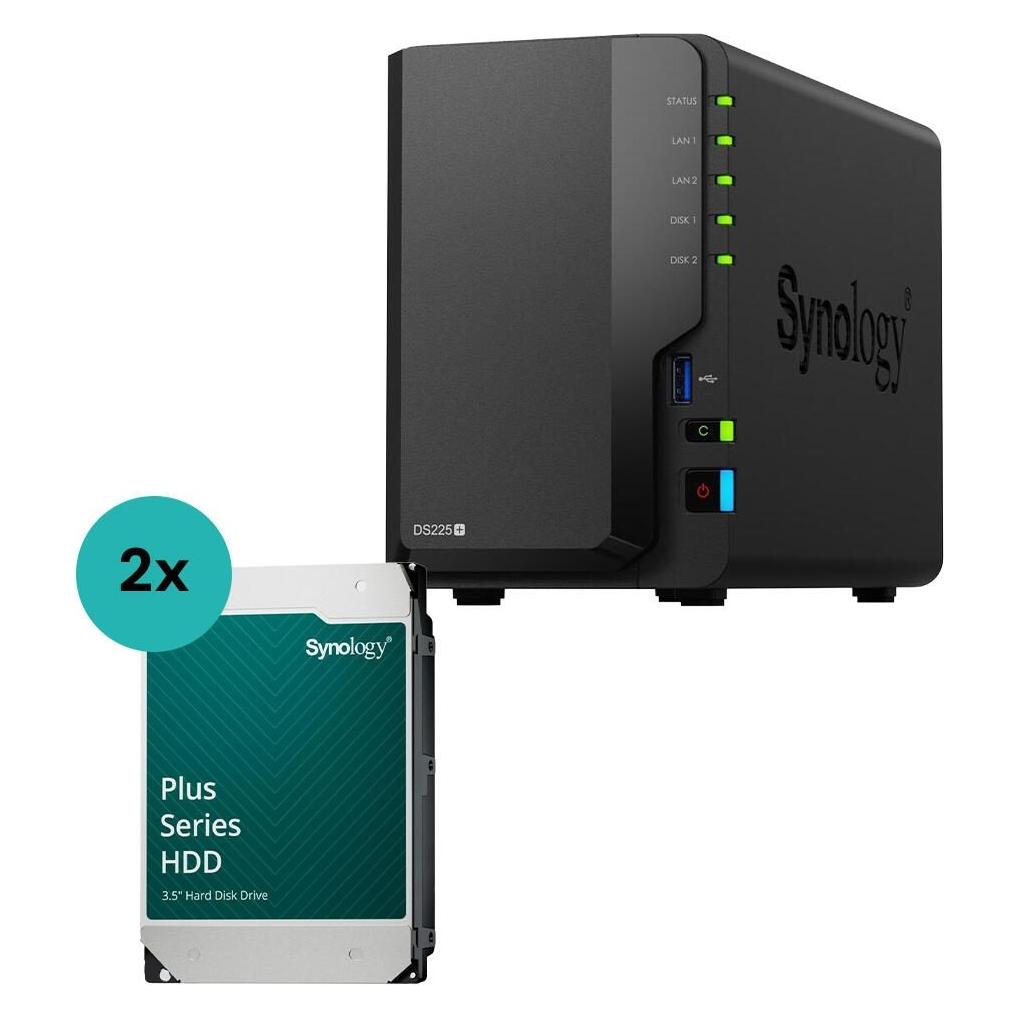
Synology DiskStation DS225+ 2 Einschübe NAS-Server Leergehäuse (DS225+) + 2x Plus 3.5""..., NASDer Synology DiskStation DS225+ ist ein leistungsstarker NAS-Server mit zwei Einschüben, der für die Speicherung und Verwaltung von Daten in einem kompakten Format konzipiert wurde. Dieses Leergehäuse ermöglicht die Installation von zwei 3,5-Zoll SATA-Festplatten und bietet eine maximale Speicherkapazität von bis zu 32 Terabyte. Der DS225+ ist ideal für Benutzer, die eine zuverlässige und skalierbare Lösung für ihre Daten benötigen, sei es für private Anwendungen oder kleine Unternehmen. Mit einem leistungsstarken 4-Kern-Prozessor und einer Taktfrequenz von 2 GHz gewährleistet dieser NAS-Server eine effiziente Datenverarbeitung und -übertragung. Die Hot-Swapping-Funktion ermöglicht es, Festplatten im laufenden Betrieb zu wechseln, was die Wartung und Erweiterung des Systems erleichtert. Darüber hinaus bietet der DS225+ zwei RJ45 Gigabit Ethernet-Anschlüsse für eine schnelle Netzwerkverbindung und zwei USB-A-Anschlüsse für zusätzliche Peripheriegeräte. - Maximale Speicherkapazität von 32 TB durch zwei 16 TB Festplatten - Hot-Swapping-Funktion für einfache Wartung und Erweiterung - 4-Kern-Prozessor mit 2 GHz für effiziente Datenverarbeitung - Zwei RJ45 Gigabit Ethernet-Anschlüsse für hohe Netzwerkgeschwindigkeit - Zwei USB-A-Anschlüsse zur Anbindung zusätzlicher Geräte.2049,00 €*Versand: 0,00 €Sichere Weiterleitung zum Anbieter
-
Wie kann ich ein BungeeCord-Netzwerk auf einem Synology NAS einrichten?
Es ist nicht möglich, ein BungeeCord-Netzwerk direkt auf einem Synology NAS einzurichten. Synology NAS-Geräte sind in erster Linie für die Speicherung und Freigabe von Dateien konzipiert und bieten keine Unterstützung für die Ausführung von Spielservern wie BungeeCord. Um ein BungeeCord-Netzwerk einzurichten, benötigen Sie einen dedizierten Server oder eine virtuelle Maschine mit ausreichender Leistung und Ressourcen. **
-
Welche SSD für Synology NAS?
Welche SSD für Synology NAS? Bei der Auswahl einer SSD für ein Synology NAS sollte man auf die Kompatibilität mit dem jeweiligen Modell achten. Zudem ist es wichtig, eine SSD mit ausreichender Kapazität zu wählen, um genügend Speicherplatz für Daten und Anwendungen zu haben. Auch die Geschwindigkeit der SSD ist ein wichtiger Faktor, um eine optimale Leistung des NAS zu gewährleisten. Zudem sollte man auf die Lebensdauer und Zuverlässigkeit der SSD achten, um eine langfristige Nutzung des NAS zu ermöglichen. Es empfiehlt sich, sich vor dem Kauf über verschiedene Modelle und deren Eigenschaften zu informieren, um die beste SSD für das Synology NAS auszuwählen. **
-
Wie richte ich einen Netzwerkordner auf einem Synology NAS als Speicher für einen Drucker ein?
Um einen Netzwerkordner auf einem Synology NAS als Speicher für einen Drucker einzurichten, müssen Sie zunächst sicherstellen, dass der Drucker mit dem NAS verbunden ist. Dann können Sie über das Synology-Dashboard einen neuen Ordner erstellen und die erforderlichen Berechtigungen für den Drucker einrichten. Anschließend können Sie den Netzwerkordner als Speicherort für den Drucker in den Druckereinstellungen auswählen. **
-
Welche Synology NAS eignet sich besser?
Die Wahl der Synology NAS hängt von den individuellen Anforderungen ab. Wenn Sie eine hohe Speicherkapazität benötigen, ist die DS920+ mit vier Einschüben eine gute Wahl. Wenn Sie jedoch eine höhere Leistung und Erweiterbarkeit benötigen, könnte die DS1821+ mit acht Einschüben besser geeignet sein. Es ist wichtig, Ihre Bedürfnisse und das Budget zu berücksichtigen, um die richtige Entscheidung zu treffen. **
Ähnliche Suchbegriffe für Synology-NAS-Netzwerk-Speicher-DS225-8TB
-
Synology DS225+ (2 x 4 TB, Synology HAT 33xx), NAS, SchwarzDie Synology DiskStation DS225+ ist ein leistungsstarker 2-Bay NAS (Network Attached Storage), der für die Speicherung und Verwaltung von Daten in einem kompakten Desktop-Format konzipiert wurde. Mit einer Gesamtspeicherkapazität von 8 TB, die durch zwei vorinstallierte 4 TB Synology Plus HDDs bereitgestellt wird, bietet dieses Gerät eine flexible Lösung für die Datensicherung, Medienstreaming und Dateifreigabe. Die DS225+ unterstützt verschiedene RAID-Konfigurationen, einschliesslich RAID 1, um die Datensicherheit zu erhöhen. Dank der Hot-Swap-Funktionalität können Festplatten im laufenden Betrieb ausgetauscht werden, was die Wartung und den Betrieb erleichtert. Mit einem Intel Celeron J4125 Prozessor und 2 GB DDR4-RAM, erweiterbar auf bis zu 6 GB, gewährleistet die DS225+ eine effiziente Leistung für verschiedene Anwendungen. Die Netzwerkverbindungen umfassen sowohl RJ45 Gigabit Ethernet als auch 2.5 Gigabit Ethernet, was eine schnelle Datenübertragung ermöglicht. - Unterstützt RAID-Konfigurationen zur Datensicherheit - Hot-Swap-Funktion für einfachen Festplattentausch - Erweiterbarer Arbeitsspeicher bis zu 6 GB - Intel Celeron J4125 Prozessor für effiziente Leistung - Vielseitige Netzwerkanschlüsse für schnelle Datenübertragung.990,00 €*Versand: 0,00 €Sichere Weiterleitung zum Anbieter
-
Welches Synology NAS für zu Hause?
Welches Synology NAS für zu Hause? Wenn du ein Synology NAS für zu Hause suchst, solltest du zunächst überlegen, welche Funktionen du benötigst. Für grundlegende Dateispeicherung und Backup-Zwecke könnte ein Einsteigermodell wie das DS220j ausreichen. Wenn du jedoch mehr Leistung und Funktionen wie Virtualisierung, Medien-Streaming oder Überwachung benötigst, könntest du ein leistungsstärkeres Modell wie das DS920+ in Betracht ziehen. Es ist auch wichtig, die Anzahl der benötigten Festplattensteckplätze zu berücksichtigen, um sicherzustellen, dass das NAS deinen Speicheranforderungen entspricht. Letztendlich hängt die Wahl des richtigen Synology NAS für zu Hause von deinen individuellen Anforderungen und Budget ab. **
-
Welches NAS ist besser: Synology oder QNAP?
Es ist schwer zu sagen, welches NAS besser ist, da es von den individuellen Bedürfnissen und Vorlieben abhängt. Beide Marken bieten hochwertige NAS-Geräte mit ähnlichen Funktionen und Leistungsmerkmalen an. Es kann hilfreich sein, die spezifischen Modelle und deren Funktionen zu vergleichen, um die beste Wahl für die eigenen Anforderungen zu treffen. **
-
Wie kann ich ein Synology NAS defragmentieren?
Um ein Synology NAS zu defragmentieren, können Sie die integrierte Funktion "Defragmentierung" verwenden. Gehen Sie dazu auf das Synology DiskStation Manager (DSM) Dashboard, wählen Sie "Speicher und Snapshots" und dann "Volume" aus. Klicken Sie auf das gewünschte Volume und wählen Sie "Defragmentierung" aus. Klicken Sie auf "Jetzt defragmentieren", um den Vorgang zu starten. Beachten Sie, dass die Defragmentierung je nach Größe des Volumes und der Anzahl der Dateien einige Zeit in Anspruch nehmen kann. **
-
Wie kann ich mein Synology NAS erweitern?
Es gibt mehrere Möglichkeiten, ein Synology NAS zu erweitern. Eine Möglichkeit besteht darin, zusätzliche Festplatten in das NAS einzubauen, um die Speicherkapazität zu erhöhen. Eine andere Möglichkeit besteht darin, externe Festplatten über USB oder eSATA anzuschließen. Zusätzlich können auch SSDs über den M.2-Steckplatz hinzugefügt werden, um die Leistung zu verbessern. **
* Alle Preise verstehen sich inklusive der gesetzlichen Mehrwertsteuer und ggf. zuzüglich Versandkosten. Die Angebotsinformationen basieren auf den Angaben des jeweiligen Shops und werden über automatisierte Prozesse aktualisiert. Eine Aktualisierung in Echtzeit findet nicht statt, so dass es im Einzelfall zu Abweichungen kommen kann. ** Hinweis: Teile dieses Inhalts wurden von KI erstellt.